|
La raspberry es un diminuto ordenador que tiene 4 puertos USB, una salida de vídeo HDMI, Entrada de alimentación 5V. y WIFY 5G.
Para un buen funcionamiento deberemos escoger la Raspberri Pi 3 B+
También y con el objetivo de proteger el circuito compraremos una caja para Raspberry pi 3 B+
El sistema operativo debe descargarse de internet y alojarse en una micro SD de 16 Gb.
Utilizaremos Ubuntu Mate 16.04.2 (Xenial) que descargaremos de la página oficial de Ubuntu. Luego deberemos instalar Astropi. Veamos como hacerlo.
La instalación la haremos desde un PC con Windows.
Bajaremos el sistema operativo de: https://ubuntu-mate.org/download/ escogiendo la versión Raspberry Pi. El archivo que hemos bajado normalmente estará comprimido. Lo descomprimiremos con WinRar.
A continuación debemos instalar previamente el programa Win32diskimager que es el que nos permitirá pasar la imagen que hemos bajado de internet a la micro SD.
Si no sabes exactamente como proceder en este enlace encontrarás una explicación: Win32 Disk Imager.
Ahora vamos a probar el sistema operativo; para ello conectamos la Raspberry a traves de un conector HDMI al monitor o a un televisor con entrada HDMI, y en dos USB un teclado y un ratón. Luego alimentamos con 5V.
Ya en pantalla el Ubuntu indicaremos el idioma, y nos conectaremos a nuestra red WIFY a fin de poder bajar todos los parches y programas necesarios. También nos pedira nuestra zona horaria así como el idioma del teclado (Importante ya que de no hacerlo bien tendremos problemas a la hora de escribir algunos símbolos).
Ahora nos pedirá el nombre, el nombre de la raspberry, un nombre de usuario y un password. Deberemos tomar nota de todo ello ya que deberemos recordar estos datos más adelante. Justo abajo hay Log in automatically. Importante marcarlo para no tener que escribir la contraseña cada vez que encendamos la raspberry.
En la esquina superior derecha de la pantalla veremos el icono del WIFY. Si no se ha conectado a nuestra red podemos reiniciar con el botón de apagado situado a la derecha del WIFI o en la opción del desplegable de la izquierda Shut down.
Ahora podemos instalar Astropi. Se trata de un paquete de programas que nos permirán hacer el autoguiado con la raspoberry. Abrimos el terminal mate de nuestro Ubuntu. Se encuentra en Applications - System Tools - Mate terminal. Escribimos este enlace y damos a ENTER. (Recuerda que ya no estamos en el PC.)
https://github.com/rlancaste/AstroPi3
Para estas modificaciones se nos pide la contraseña que anteriormente asignamos.
Luego escribimos:
git
clone https://github.com/rlancaste/AstroPi3.git Pulsamos ENTER
cd
AstroPi3 Pulsamos ENTER
chmod
+x setupAstroPi3.sh Pulsamos ENTER
sudo
./setupAstroPi3.sh Pulsamos ENTER
Esto llevará bastante tiempo. No debemos preocuparnos, es normal. A mi me tardó casi una hora. Hay que estar atentos ya que va pidiendo cosas a las que deberemos contestar Yes o No
Para utilizar la raspberry en el campo podemos:
- Comprar un pequeño monitor a 12 V. de los utilizados en cámara trasera de los coches.
- Manejar los programas desde nuestro movil a traves del Wify
La primera opción es la más sencilla ya que las pantallas están a un precio bastante económico.
Preparar la raspberry para visualizar en el movil con resolución adecuada:
Desde el terminal Mate nos movemos al directorio boot con:
cd /boot Pulsamos ENTER
Editamos el fichero config.txt con:
sudo nano ./config.txt Pulsamos ENTER
Entramos nuestra contraseña (La que hemos determinado) Pulsamos ENTER
Veremos el fichero config.txt editado. Deberemos hacer algunos cambios:
Atención. Se trata de lineas que no empiezan por * (rem)
hdmi_force_hotplug=1
              hdmi_group=2
hdmi_mode=46
Salvamos las modificaciones con Ctrl + O Pulsamos ENTER
Finalmente Ctrl + X para salir del editor y exit para salir del terminal. Pulsamos ENTER
Como conectar el móvil a la red de la raspberry Pi
En el Ubuntu de la raspberry deberemos preparar la red para que genere una red que nos permita visualizar la pantalla de la raspberry.
En redes veremos dos redes una de 2.4 GHz y otra de 5 Ghz. Editaremos la última pulsando sobre el botón de editar. En seguridad escribiremos una contraseña para el wifi. Por ej: 12345678. No debemos olvidarnos de activar la casilla de Automatically connect this network si está disponible. Ya que de esta manera al encender la raspberry se activará dicha red. Damos a Salvar.
Ahora en Connect to Hidden WI-Fi Network del desplegable de la esquina superior de Ubuntu seleccionamos la red que hemos configurado. y le damos a Connect.
En nuestro movil descargaremos e instalaremos la APK VNC viewer remote desktop que encontraremos en Play Store.
Al conectar el movil debemos hacer dos cosas.
- Desactivar los datos móviles
- Conectarnos a la red de 5G de la raspberry. La reconoceremos po el nombre.
Ahora al abrir VNC Viewer nos pedirá la contraseña (12345678) o la que hayamos indicado y al seleccionar en Address Book nuestra conexión entraremos en la nueva conexión con Dirección IP 10.42.0.1 y un nombre para identificar la conexión. Acabaremos con Connect y después de ingresar el usuario y contraseña que en este caso son los de la instalación de Ubuntu ya podremos ver y actuar sobre la pantalla de la raspberry.
Las aplicaciones de AstroPi3
El funcionamiento de PHP lo puedes encontrar en: PHD2
Además del programa de guiado se ha instalado INDI Web Manager y KStars
Conexiones a las cámaras y a la montura:
Para las conexiones necesitamos un cable RJ-12 de 6 hilos, suministrado por el fabricante de la cámara y que deberemos conectar entre la salita ST-4 de la cámara y el puerto de Auto guiado de la montura. En mi caso la Sky Watcher EQ6 PRO.
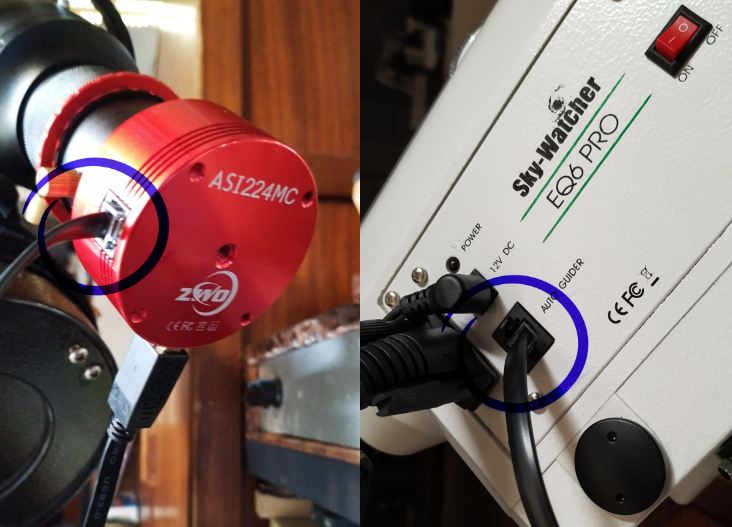
El cable utiliza 4 hilos para los datos. Uno para masa y el otro en principio queda libre pero en algunos casos podemos encontrarnos con una tensión de 12 voltios que podría dar averías.
Las Sbig tenían este problema. Hoy en día las cámaras van equipadas con optoacopladores que las aislan.
También tenemos conectado un cable USB desde la cámara de guiado hasta un puerto USB de la Raspberry.
|
